
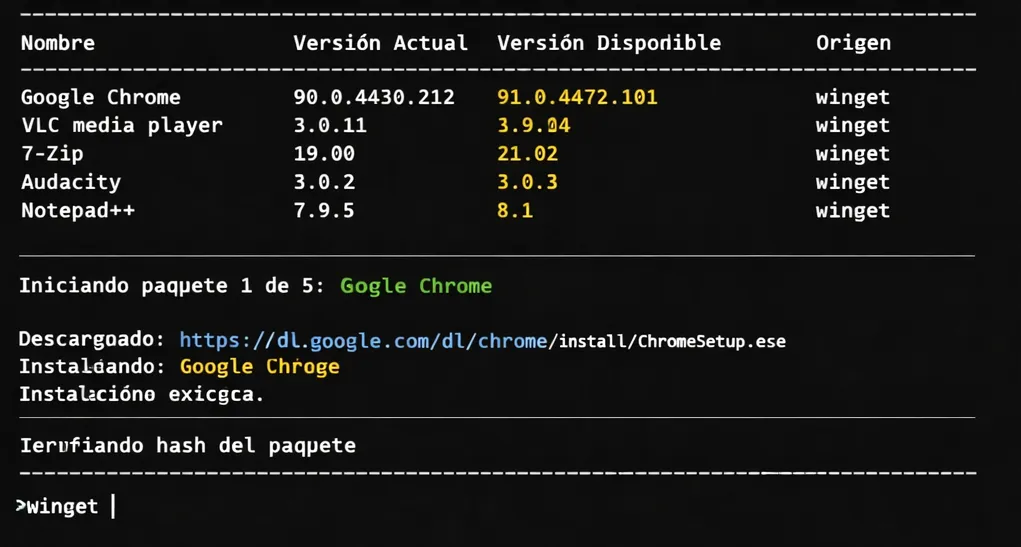
Guía práctica para instalar, actualizar y migrar software desde la línea de comandos.
Winget es el administrador de paquetes oficial de Windows. Permite instalar, actualizar y gestionar programas mediante comandos, evitando descargas manuales desde sitios web.
En este artículo veremos el listado de los comandos fundamentales y posteriormente ejemplos detallados de usos comunes, como actualizar todos los programas con un solo comando o transferir tu lista completa de aplicaciones a otra computadora.
La herramienta se conecta a un repositorio confiable, localiza el instalador oficial, verifica su integridad mediante hash y ejecuta la instalación de forma automatizada.
Recomendación Inicial
Comandos Fundamentales
1. Listar programas instalados
Comando:
winget listMuestra todos los programas reconocidos por Winget, incluyendo nombre, ID y versión.
2. Ver actualizaciones disponibles
winget upgradeGenera una lista de aplicaciones que tienen una versión más reciente disponible.
3. Actualizar una aplicación específica
winget upgrade Audacity.AudacityActualiza únicamente el programa indicado mediante su identificador único.
4. Actualizar todo el sistema
winget upgrade --allActualiza automáticamente todos los programas con versiones disponibles.
5. Buscar un programa en el repositorio
winget search OBSPermite localizar el identificador oficial sin riesgo de descargar versiones no legítimas; en este ejemplo se busca el programa OBS.
6. Instalar un programa
winget install OBSProject.OBSStudioDescarga e instala el software directamente desde el repositorio oficial; en este ejemplo tomamos el id del programa obsproject.obsstudio para este fin.
7. Desinstalar un programa
winget uninstall ID_del_programaElimina una aplicación del sistema usando su identificador.
8. Exportar lista de programas
winget export -o E:\lista_programas.jsonCrea un archivo JSON con la lista completa de aplicaciones instaladas.
9. Importar y restaurar programas
winget import -i E:\lista_programas.jsonReinstala automáticamente todos los programas listados en el archivo exportado.
Mini-Tutorial Práctico
Caso 1: Actualizar todos los programas en un solo paso
Paso 1: Verifica qué programas tienen actualizaciones pendientes.
winget upgradePaso 2: Ejecuta la actualización masiva.
winget upgrade --allCaso 2: Migrar tus programas a otra computadora
Paso 1: Exporta la lista actual de aplicaciones.
winget export -o E:\mis_programas.jsonGuarda el archivo en una memoria USB o unidad externa.
Paso 2: En la nueva PC, importa la lista.
winget import -i E:\mis_programas.json